Studio bleibt auf Ihrem Computer, während die GPU-Arbeit auf einem anderen Rechner läuft. Eine entfernte GPU mit ST Bridge verwenden (auf Englisch) erklärt Einrichtung, Kopplung und die erste Generierung. Eine lokale ComfyUI-Installation ist nur nötig, wenn auch die Engine auf diesem Computer laufen soll.
Erstellen Sie ein Bild mit einer Starter-Pipe und öffnen Sie es anschließend in der Galerie.
Das benötigen Sie #
- Studio ist geöffnet.
- ComfyUI ist verbunden.
- Sie haben ein Projekt und einen Ausgabeordner.
Neue Profile enthalten Starter-Pipes. Ein gebündeltes Pipe liefert den Workflow und die für den Ersteller vorgesehenen Einstellungen, aber dessen Modell oder benutzerdefinierte Knoten müssen möglicherweise noch auf dieser ComfyUI-Engine installiert werden. Wenn Sie stattdessen mit Ihrem eigenen Workflow beginnen möchten, verwenden Sie Pipes importieren und migrieren (auf Englisch).
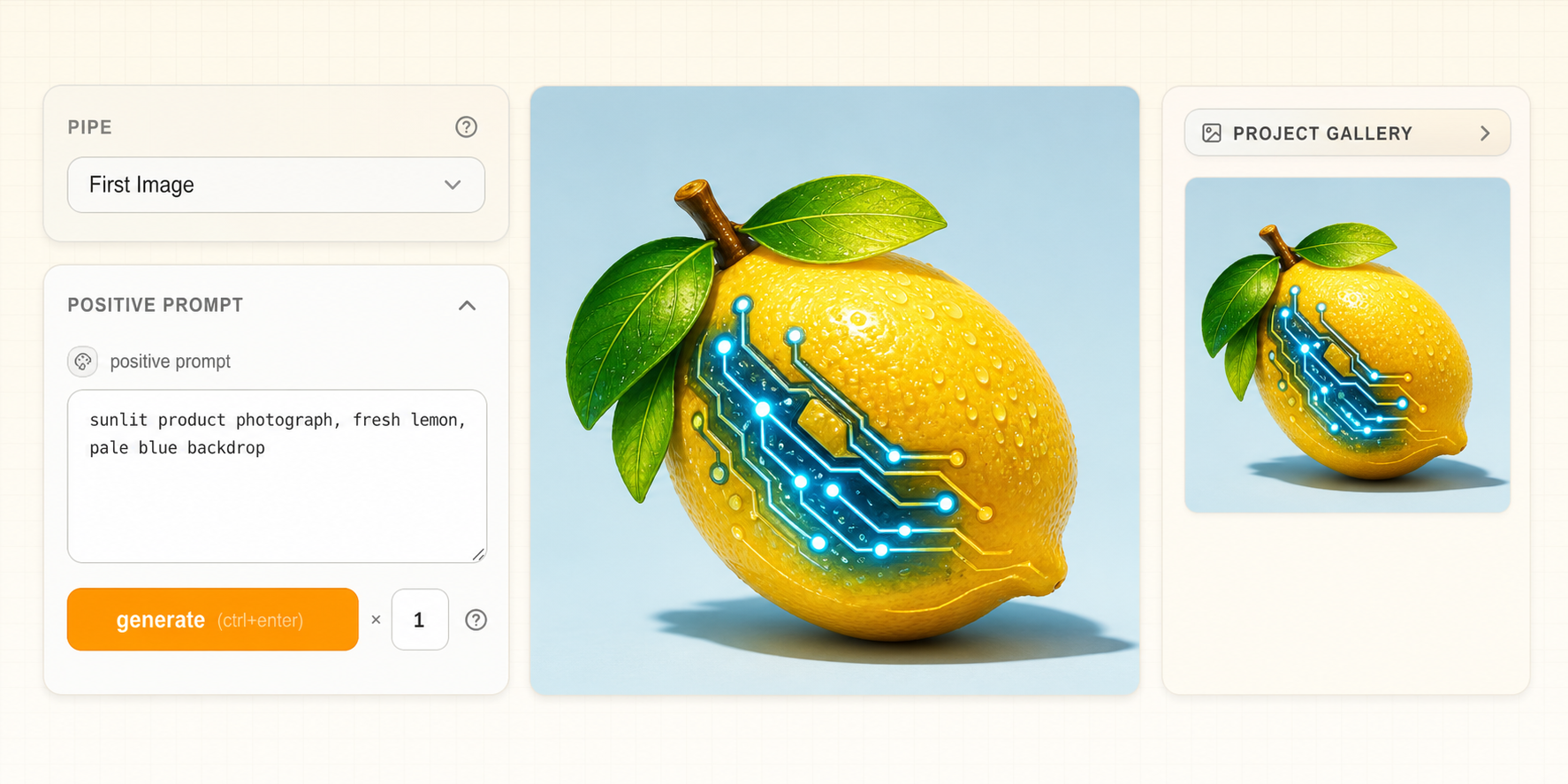
Der erste nützliche Weg ist kurz: Wählen Sie die Pipe, schreiben Sie einen klaren Prompt, erstellen Sie ein Bild und finden Sie es in der Galerie.
Eine Starter-Pipe öffnen #
- Öffnen Sie Pipes und wählen Sie einen Bildstarter.
- Installieren Sie alles, was als fehlt markiert ist.
- Validieren Sie die Pipe erneut.
- Öffnen Sie Generierung, wenn die Pipe ausgeführt werden kann.
Das Bild erstellen #
- Öffnen Sie Generierung.
- Im Workspace-Kontext, wählen Sie das Projekt und den Ausgabeordner.
- Wählen Sie die einsatzbereite Starter-Pipe für Bilder oder die Pipe, die Sie importiert haben.
- Geben Sie einen kurzen Prompt mit einem klaren Thema ein.
- Belassen Sie die Stapelgröße bei eins.
- Überprüfen Sie alle erforderlichen Modell-, Seed-, Größen- oder Sampler-Steuerelemente.
- Wählen Sie Generieren.
- Beobachten Sie den Generierungs-Feed, bis das Bild fertig ist oder einen Fehler meldet.
- Öffnen Sie das Bild in der Projekt-Galerie.
Beginnen Sie mit den funktionierenden Standardwerten der Pipe. Das Ändern von zehn Variablen vor dem ersten Lauf erschwert das Auffinden eines Fehlers und gibt Ihnen keine Basis zum Vergleich.
Was gespeichert wird #
Studio speichert das Bild im ausgewählten Projektordner. Wenn der Workflow sie bereitstellt, speichert Studio auch den Prompt, die Pipe, die Einstellungen und die Details des Quellbildes, die Sie später überprüfen oder wiederverwenden können.
Das Bild öffnen #
Öffnen Sie das Bild und bestätigen Sie:
- es gehört zum vorgesehenen Projekt und Ordner;
- der Viewer zeigt seinen Prompt und die gespeicherten Einstellungen an;
- Verwendung in Pipe kann kompatible Werte und Medien vorbereiten;
- Regenerieren kann eine weitere Version mit derselben Pipe und den gespeicherten Einstellungen starten.
Wenn Generieren nicht verfügbar ist #
Lesen Sie den Punkt, den Studio als fehlend angibt:
- fehlendes Modell → Modell-Downloads und Warteschlange (auf Englisch);
- fehlender benutzerdefinierter Knoten → Knoten (auf Englisch);
- ungültige oder unvollständige Pipe → Pipe-Steuerelemente bearbeiten (auf Englisch);
- Projekt oder Ordner fehlt → Wählen Sie ein Projekt und einen Ordner (auf Englisch).