Studio bleibt auf Ihrem Computer, während die GPU-Arbeit auf einem anderen Rechner läuft. Eine entfernte GPU mit ST Bridge verwenden (auf Englisch) erklärt Einrichtung, Kopplung und die erste Generierung. Eine lokale ComfyUI-Installation ist nur nötig, wenn auch die Engine auf diesem Computer laufen soll.
Installieren Sie die öffentliche Desktop-Version, öffnen Sie sie einmal und bestätigen Sie, dass die App ihren lokalen Studio-Dienst erreichen kann.
Bevor Sie beginnen #
- Verwenden Sie einen unterstützten Windows- oder Linux-Desktop.
- Halten Sie genügend Speicherplatz für Studio, ComfyUI, Modelle und generierte Medien bereit. Modelle dominieren normalerweise den Gesamtspeicherverbrauch.
- Wenn Ihre Organisation die Installation von Anwendungen kontrolliert, bestätigen Sie, dass Sie ein heruntergeladenes Desktop-Paket ausführen dürfen.
Installation auf Windows #
- Öffnen Sie die öffentliche Studio-Download-Seite.
- Laden Sie den aktuellen Windows-Installer herunter.
- Führen Sie den Installer aus und behalten Sie den Standardpfad bei, es sei denn, Ihre Umgebung erfordert einen anderen.
- Starten Sie ST Studio über das Startmenü.
- Erlauben Sie, dass die Desktop-App und ihr lokaler Dienst gemeinsam gestartet werden.
Die Sicherheitssoftware Windows kann unsignierte oder neu veröffentlichte Binärdateien prüfen oder in Quarantäne verschieben. Eine blockierte ausführbare Datei ist ein Installationsproblem, kein ComfyUI-Verbindungsproblem. Bewahren Sie den ursprünglichen Installer und alle Sicherheitsmeldungen auf, damit das Paket genau identifiziert werden kann.
Installation auf Linux #
- Laden Sie das aktuelle Linux-Paket herunter.
- Geben Sie dem Paket Ausführungsberechtigungen, wenn das Format dies erfordert.
- Starten Sie es von Ihrer Desktop-Umgebung oder einem Terminal.
- Behalten Sie die Terminal-Ausgabe, falls die Desktop-Anwendung schließt, bevor die Oberfläche erscheint.
Die Desktop-Integrationen variieren je nach Distribution. Der wichtige erste Nachweis ist, dass die App geöffnet wird und ihr lokaler Dienst gesunde Statusmeldungen liefert; die Platzierung im Menü kann separat angepasst werden.
Erste Einrichtung nach dem ersten Start abschließen #
Studio kann eine unterstützte lokale ComfyUI-Installation durch Ein-Klick-Setup einrichten oder eine Installation verwenden, die Sie bereits verwalten. In Einstellungen → Setup → ComfyUI, bestätigen Sie die erkannte Installation, das Startziel, den ComfyUI-Ordner und alle Startparameter. Die Einsatzbereitschaft basiert auf der tatsächlichen Reaktion der Engine, nicht nur auf einem gespeicherten Pfad.
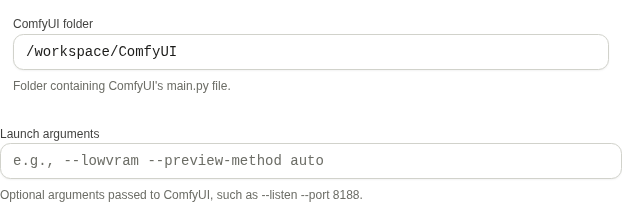
Studio trennt Erkennungs-, Installations- und Starteinstellungen, sodass Sie sehen können, welcher Teil einsatzbereit ist.
Was gestartet wurde #
Die Desktop-App hat ihren lokalen Sweet Tea-Dienst gestartet und die Studio-Oberfläche geöffnet. ComfyUI ist eine separate Generierungs-Engine. Studio kann sie starten oder überwachen, aber ein gespeicherter Ordnerpfad allein zeigt nicht, dass sie verbunden ist.
Wenn der erste Start fehlschlägt #
| Symptom | Überprüfen |
|---|---|
| Es erscheint kein Fenster | Integrität des Installers, Sicherheitsquarantäne und Terminalausgabe |
| Fenster öffnet sich, aber Studio bleibt offline | Nachweis des Backendanstarts und Portkonflikte |
| Studio öffnet, aber ComfyUI ist nicht bereit | Fortfahren mit ComfyUI verbinden |
| Das Paket wird von einem temporären Speicherort ausgeführt | In einen stabilen Anwendungsort neu installieren |