Prompt Studio ist der Ort, an dem du eine Pipe auswählst, den Prompt schreibst, Quellbilder hinzufügst und das nächste Bild oder Clip erstellst.
Verbinde ComfyUI und wähle ein Projekt aus. Ein Starter-Pipe reicht für eine erste Tour aus.
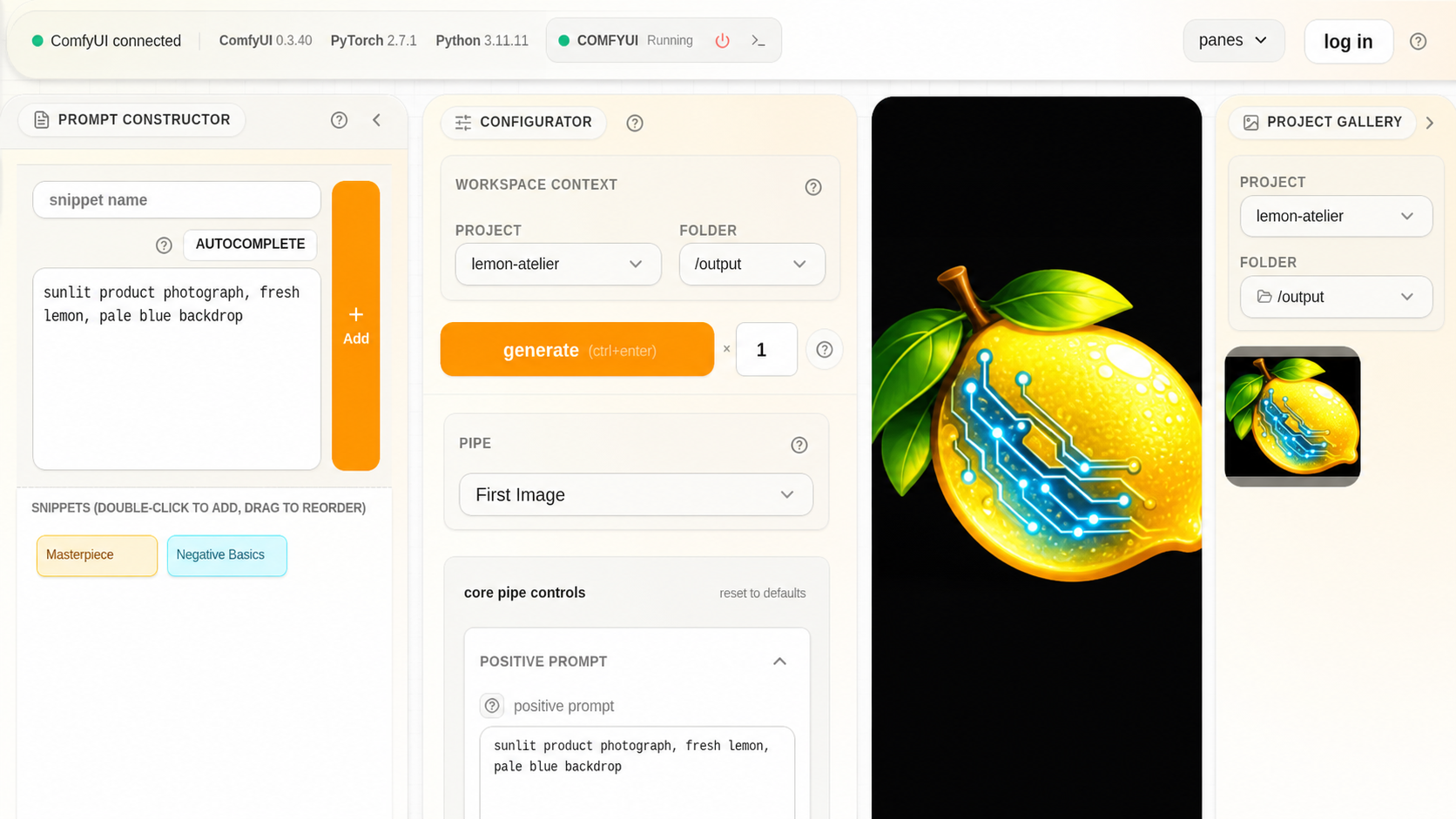
Die Arbeit bleibt im Mittelpunkt, während der Prompt, Pipe, der Speicherordner und die nahegelegene Galerie weiterhin leicht zugänglich sind.
Etwas erstellen #
Prompt Studio hält die aktive Pipe, die Prompt-Tools, Projekte und Ordner, Bild- oder Videobetrachter sowie die nahegelegene Galerie zusammen. Der Generierungs-Feed erscheint, während Arbeit in der Warteschlange steht oder läuft.
- Wählen Sie das Projekt, den Ausgabeordner und Pipe im Arbeitsbereich-Kontext.
- Schreiben Sie direkt in ein Prompt-Feld oder setzen Sie Blöcke im Prompt-Konstruktor zusammen.
- Stellen Sie die Kernsteuerungen von Pipe ein und öffnen Sie dann „Erweitert“, wenn Sie mehr Details benötigen.
- Fügen Sie Quellbilder oder Clips über ein kompatibles Feld oder das Media Tray hinzu.
- Erstellen Sie ein Bild oder einen Clip.
- Überprüfen Sie es im Viewer oder in der Galerie.
- Speichern Sie eine Canvas, wenn die aktuelle Einrichtung es wert ist, fortgesetzt zu werden.
Wenn Sie das Projekt, den Ordner oder Pipe ändern #
Das Ändern des Projekts ändert, welcher Arbeitsbereich die nächste Datei erhält. Das Ändern des Ordners ändert genau, wo sie gespeichert wird. Das Ändern der Pipe ersetzt die Steuerelemente durch diejenigen, die für den neu ausgewählten Workflow erstellt wurden.
Wählen Sie die richtige Wiederverwendungsaktion #
| Ziel | Aktion |
|---|---|
| Später den sichtbaren Arbeitsbereich fortsetzen | Speichern Sie eine Canvas |
| Von einem vorherigen Bild oder den kompatiblen Werten eines Clips starten | In Pipe verwenden |
| Eine weitere Version mit derselben gespeicherten Einrichtung erstellen | Erneut generieren |
| Ein Bild oder einen Clip in eine andere Steuerung einspeisen | In den Media Tray hinzufügen und ziehen |