Mantenha o Studio no seu computador e execute o trabalho de GPU em outra máquina. Usar uma GPU remota com ST Bridge (em inglês) explica a configuração, o pareamento e a primeira geração. A instalação local do ComfyUI só é necessária se este computador também executar o mecanismo.
Faça uma imagem com um Pipe inicial e, em seguida, abra-a na Galeria.
Você vai precisar #
- O Studio está aberto.
- ComfyUI está conectado.
- Você tem um projeto e uma pasta de saída.
Perfis novos incluem Pipes iniciais. Um Pipe incluído fornece o workflow e a configuração voltada para o criador, mas seu modelo ou nós personalizados ainda podem precisar ser instalados neste motor ComfyUI. Se você quiser começar com seu próprio workflow em vez disso, use Importar e migrar Pipes (em inglês).
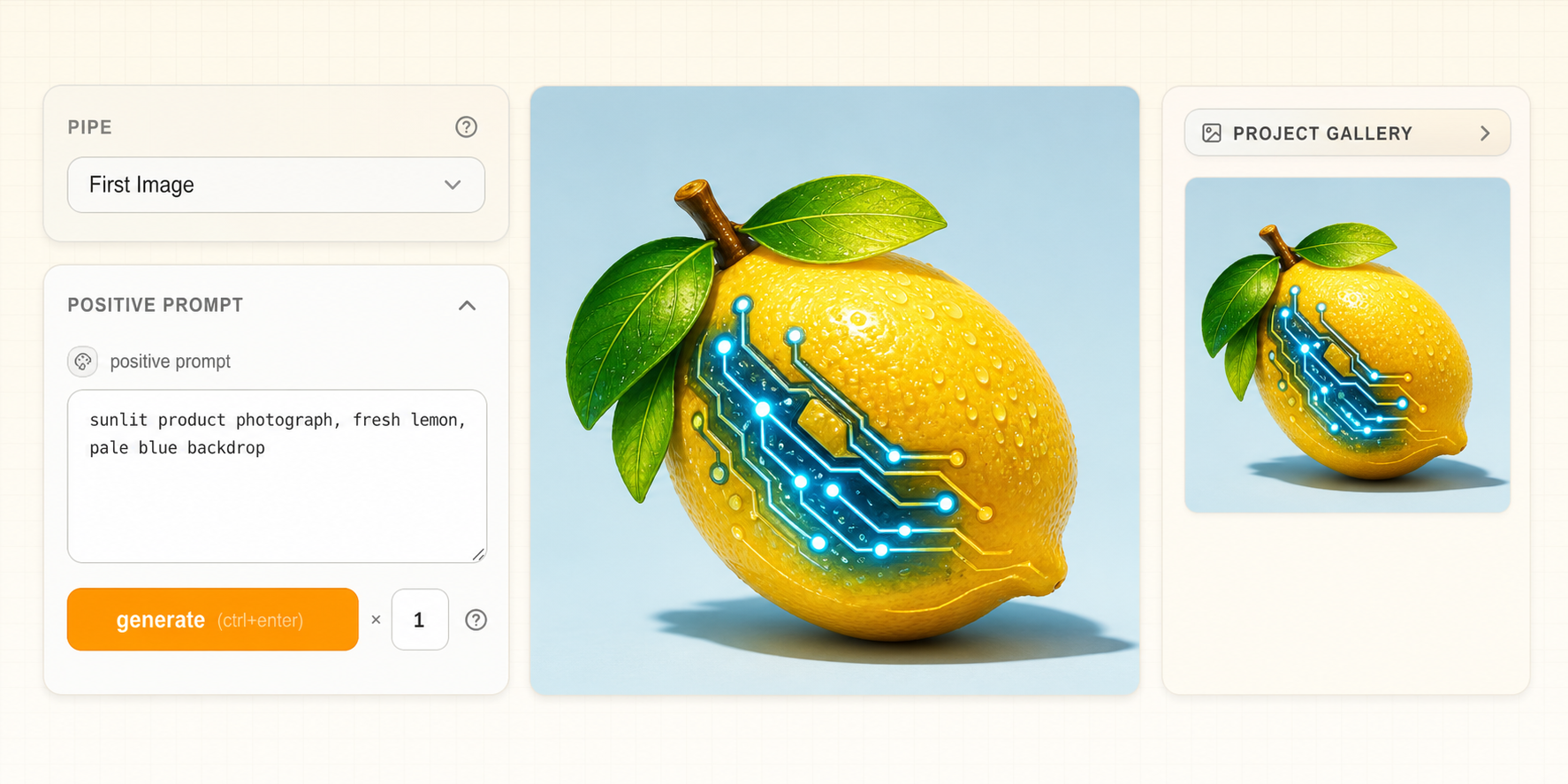
O primeiro caminho útil é curto: escolha o Pipe, escreva um prompt claro, faça uma imagem e encontre-a na Galeria.
Abra um Pipe inicial #
- Abra Pipes e escolha um starter de imagem.
- Instale qualquer coisa marcada como faltando.
- Revalide o Pipe.
- Abra Geração quando o Pipe puder ser executado.
Faça a imagem #
- Abra Geração.
- No contexto do Workspace, escolha o projeto e a pasta de saída.
- Selecione o Pipe inicial de imagem ou o Pipe que você importou.
- Digite um prompt curto com um assunto claro.
- Deixe o tamanho do lote como um.
- Revise quaisquer controles necessários de modelo, seed, tamanho ou sampler.
- Selecione Gerar.
- Observe o Feed de Geração até que a imagem termine ou reporte um erro.
- Abra a imagem na Galeria do projeto.
Comece com os padrões de trabalho do Pipe. Mudar dez variáveis antes da primeira execução torna uma falha mais difícil de localizar e não fornece uma referência para comparação.
O que é salvo #
O Studio salva a imagem na pasta do projeto selecionado. Quando o workflow fornece esses dados, o Studio também salva o prompt, o Pipe, as configurações e os detalhes da imagem de origem para você revisar ou reutilizar depois.
Abrir a imagem #
Abra a imagem e confirme:
- que ela pertence ao projeto e à pasta pretendidos;
- que o visualizador mostra seu prompt e as configurações salvas;
- Usar em um Pipe pode preparar valores e mídias compatíveis;
- Regenerar pode iniciar outra versão com o mesmo Pipe e configurações salvas.
Se Gerar não estiver disponível #
Leia o item que o Studio diz estar ausente:
- modelo ausente → Downloads de modelo e fila (em inglês);
- nó personalizado ausente → Nós (em inglês);
- Pipe inválido ou incompleto → Editar controles do Pipe (em inglês);
- projeto ou pasta ausente → Escolha um Projeto e Pasta (em inglês).