Mantenha o Studio no seu computador e execute o trabalho de GPU em outra máquina. Usar uma GPU remota com ST Bridge (em inglês) explica a configuração, o pareamento e a primeira geração. A instalação local do ComfyUI só é necessária se este computador também executar o mecanismo.
Instale a versão pública para desktop, abra-a uma vez e confirme que o aplicativo consegue acessar seu serviço local do Studio.
Antes de começar #
- Use um desktop Windows ou Linux com suporte.
- Mantenha espaço suficiente em disco para o Studio, ComfyUI, modelos e mídia gerada. Os modelos geralmente ocupam a maior parte do total.
- Se sua organização controla a instalação de aplicativos, confirme que você pode executar um pacote de desktop baixado.
Instalar no Windows #
- Abra a página de download pública do Studio.
- Baixe o instalador atual Windows.
- Execute o instalador e mantenha o local padrão, a menos que seu ambiente exija outro.
- Inicie o ST Studio a partir do menu Iniciar.
- Permita que o aplicativo de desktop e seu serviço local iniciem juntos.
O software de segurança Windows pode inspecionar ou colocar em quarentena binários não assinados ou recém-publicados. Um executável bloqueado é um problema de instalação, não um problema de conexão do ComfyUI. Mantenha o instalador original e qualquer mensagem de segurança para que o pacote possa ser identificado com precisão.
Instalar no Linux #
- Baixe o pacote Linux atual.
- Dê permissão de execução ao pacote quando o formato exigir.
- Execute-o a partir do seu ambiente de área de trabalho ou de um terminal.
- Mantenha a saída do terminal caso o aplicativo de desktop feche antes que a interface apareça.
As integrações de desktop variam de acordo com a distribuição. A prova importante inicial é que o aplicativo abra e que seu serviço local reporte estar saudável; o posicionamento no menu pode ser corrigido separadamente.
Configuração completa na primeira execução #
O Studio pode guiar uma instalação local suportada do ComfyUI através de configuração com um clique, ou usar uma instalação que você já gerencia. Em Configurações → Configurar → ComfyUI, confirme a instalação detectada, o destino de lançamento, a pasta ComfyUI e quaisquer argumentos de inicialização. A prontidão é baseada na resposta real do motor, não apenas em um caminho salvo.
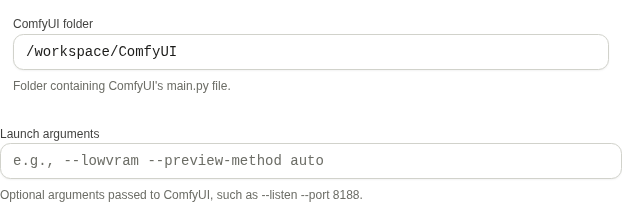
O Studio separa as configurações de detecção, instalação e inicialização para que você possa ver qual parte está pronta.
O que começou #
O aplicativo de desktop iniciou seu serviço local Sweet Tea e abriu a interface do Studio. ComfyUI é um motor de geração separado. O Studio pode iniciá-lo ou supervisioná-lo, mas apenas um caminho de pasta salvo não indica que ele está conectado.
Se o primeiro lançamento falhar #
| Sintoma | Verificar |
|---|---|
| Nenhuma janela aparece | Integridade do instalador, quarentena de segurança e saída do terminal |
| A janela abre, mas o Studio permanece offline | Evidência de inicialização do backend e conflitos de porta |
| O Studio abre, mas ComfyUI não está pronto | Continuar com Conectar ComfyUI |
| O pacote é executado a partir de um local temporário | Reinstalar em um local de aplicação estável |