Gardez Studio sur votre ordinateur et confiez le travail GPU à une autre machine. Utiliser un GPU distant avec ST Bridge (en anglais) explique la configuration, l’association et la première génération. Une installation locale de ComfyUI est nécessaire uniquement si ce même ordinateur exécute le moteur.
Créez une image avec un Pipe de départ, puis ouvrez-la dans la Galerie.
Ce qu’il vous faut #
- Studio est ouvert.
- ComfyUI est connecté.
- Vous avez un projet et un dossier de sortie.
Les nouveaux profils incluent des Pipes de départ. Un Pipe fourni contient le workflow et la configuration destinée aux créateurs, mais son modèle ou ses nœuds personnalisés peuvent encore nécessiter une installation sur ce moteur ComfyUI. Si vous voulez commencer avec votre propre workflow à la place, utilisez Importer et migrer Pipes (en anglais).
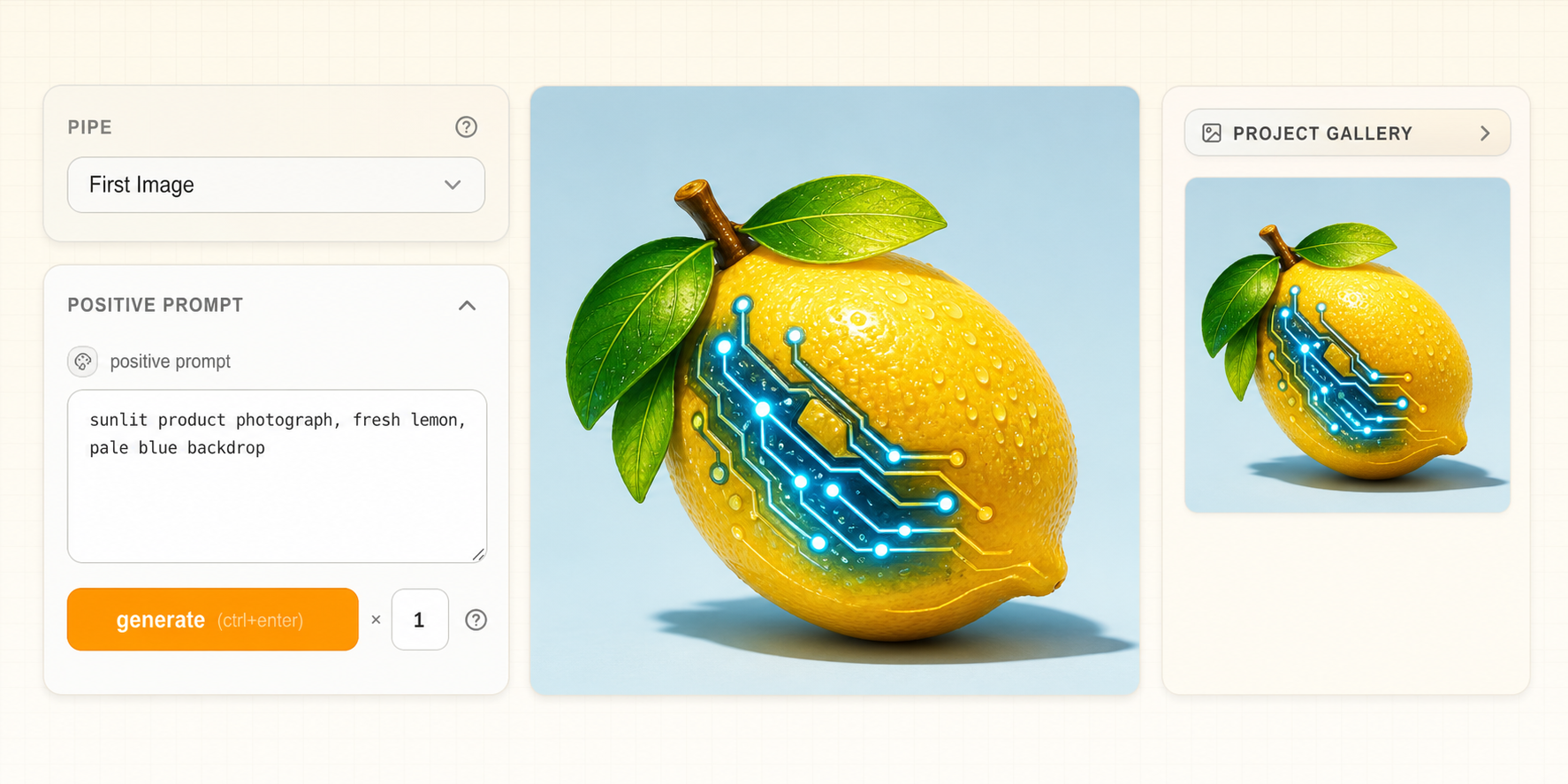
Le premier chemin utile est court : choisissez le Pipe, rédigez un prompt clair, créez une image, et trouvez-la dans la Galerie.
Ouvrir un Pipe de départ #
- Ouvrez Pipes et choisissez un modèle d'image.
- Installez tout ce qui est indiqué comme manquant.
- Revalidez le Pipe.
- Ouvrez Génération lorsque le Pipe peut s'exécuter.
Créer l'image #
- Ouvrez Génération.
- Dans le contexte de l'espace de travail, choisissez le projet et le dossier de sortie.
- Sélectionnez le Pipe de départ pour l’image ou le Pipe que vous avez importé.
- Saisissez un prompt court avec un sujet clair.
- Laissez la taille du lot à un.
- Vérifiez tous les contrôles nécessaires du modèle, de la graine, de la taille ou de l'échantillonneur.
- Sélectionnez Générer.
- Surveillez le flux de génération jusqu'à ce que l'image soit terminée ou signale une erreur.
- Ouvrez l'image dans la galerie du projet.
Commencez avec les valeurs par défaut fonctionnelles du Pipe. Modifier dix variables avant la première exécution rend une erreur plus difficile à localiser et ne vous donne aucune référence de comparaison.
Ce qui est sauvegardé #
Studio enregistre l'image dans le dossier du projet sélectionné. Lorsque le workflow les fournit, Studio enregistre également le prompt, le Pipe, les paramètres et les détails de l’image source, que vous pouvez consulter ou réutiliser plus tard.
Ouvrir l'image #
Ouvrez l'image et confirmez :
- qu'elle appartient au projet et au dossier prévus ;
- que le Viewer affiche son prompt et les paramètres sauvegardés ;
- Utiliser dans un Pipe peut préparer des valeurs et des médias compatibles ;
- Régénérer peut démarrer une autre version avec le même Pipe et les paramètres enregistrés.
Si Générer n'est pas disponible #
Lisez l'élément que Studio indique comme manquant :
- modèle manquant → Téléchargements et file d'attente de modèles (en anglais);
- nœud personnalisé manquant → Nœuds (en anglais);
- Pipe invalide ou incomplet → Modifier les contrôles Pipe (en anglais);
- projet ou dossier manquant → Choisissez un projet et un dossier (en anglais).