Prompt Studio est l'endroit où vous choisissez un Pipe, écrivez le prompt, ajoutez des images sources, et créez l'image ou le clip suivant.
Connectez ComfyUI et sélectionnez un projet. Un Pipe de départ suffit pour une première visite.
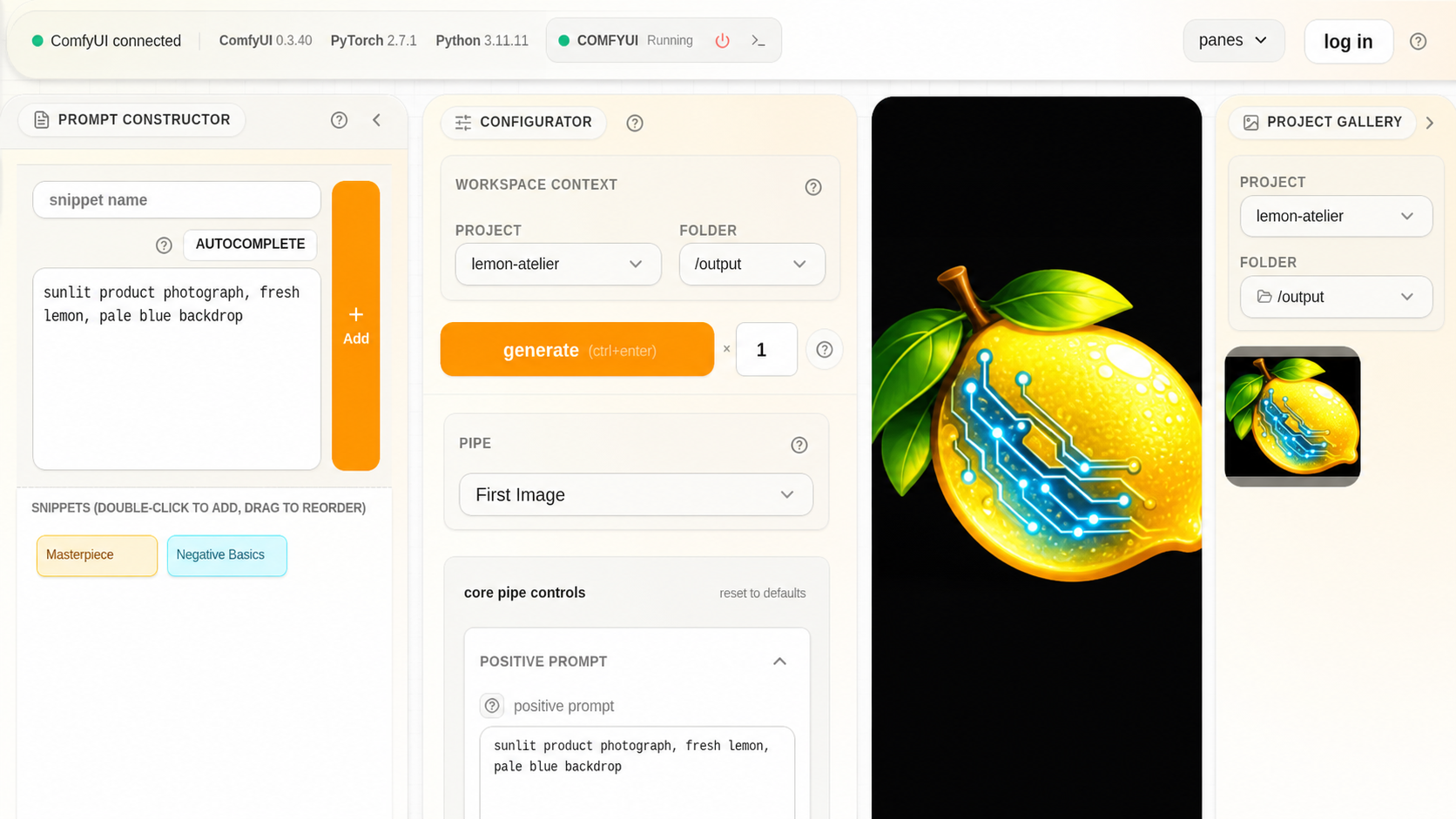
Le travail reste central tandis que le prompt, Pipe, le dossier de sauvegarde, et la Galerie proche restent facilement accessibles.
Créez quelque chose #
Prompt Studio regroupe le Pipe actif, les outils d'prompt, le projet et le dossier, le Viewer d'images ou de vidéos, et la galerie à proximité. Le flux de génération apparaît lorsque le travail est en attente ou en cours d'exécution.
- Choisissez le projet, le dossier de sortie et le Pipe dans Contexte de l’espace de travail.
- Écrivez directement dans un champ d’prompt ou assemblez des blocs dans le Constructeur d’invites.
- Réglez les contrôles principaux du Pipe, puis ouvrez Élargi lorsque vous avez besoin de plus de détails.
- Ajoutez des images ou des clips source via un champ compatible ou le Plateau Média.
- Créez une image ou un clip.
- Examinez-le dans le Viewer ou la Galerie.
- Enregistrez un Canvas lorsque la configuration de travail mérite d'être reprise.
Lorsque vous changez le projet, le dossier ou Pipe #
Changer le projet modifie le corps de travail qui recevra le fichier suivant. Changer le dossier modifie exactement l'emplacement d'enregistrement. Changer le Pipe remplace les contrôles par ceux créés pour le workflow nouvellement sélectionné.
Choisissez la bonne action de réutilisation #
| Objectif | Action |
|---|---|
| Reprenez l'espace de travail visible plus tard | Enregistrer un Canvas |
| Commencez à partir des valeurs compatibles d'une image ou d'un clip précédent | Utiliser dans Pipe |
| Créer une autre version avec la même configuration enregistrée | Régénérer |
| Introduire une image ou un clip dans un autre contrôle | Ajouter au Bac Média et faire glisser |