Mantén Studio en tu ordenador y ejecuta el trabajo de GPU en otra máquina. Usar una GPU remota con ST Bridge (en inglés) explica la configuración, el emparejamiento y la primera generación. Solo necesitas instalar ComfyUI localmente si este ordenador también ejecutará el motor.
Crea una imagen con un Pipe inicial y ábrela en la Galería.
Qué necesitarás #
- Studio está abierto.
- ComfyUI está conectado.
- Tienes un proyecto y una carpeta de resultados.
Los perfiles nuevos incluyen Pipes iniciales. Un Pipe incluido proporciona el flujo y una configuración pensada para quien crea, pero quizá todavía necesites instalar su modelo o sus custom nodes en este motor de ComfyUI. Si prefieres empezar con tu propio flujo, consulta Importar y migrar Pipes (en inglés).
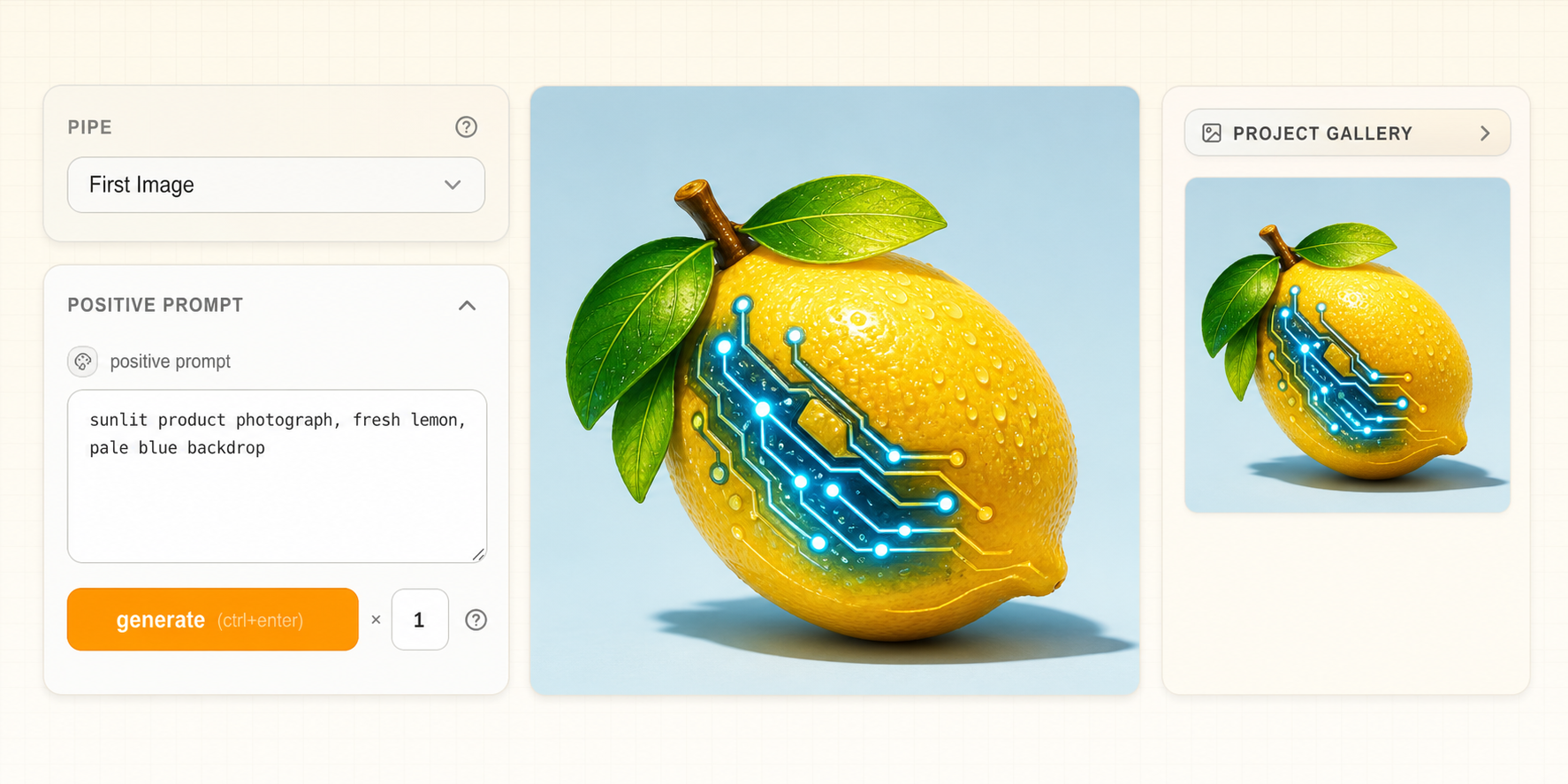
La primera ruta útil es breve: elige el Pipe, escribe un prompt claro, crea una imagen y encuéntrala en la Galería.
Abrir un Pipe inicial #
- Abre Pipes y elige uno inicial para imágenes.
- Instala todo lo que aparezca como faltante.
- Vuelve a validar el Pipe.
- Abre Generación cuando el Pipe pueda ejecutarse.
Crear la imagen #
- Abre Generación.
- En Contexto del espacio de trabajo, elige el proyecto y la carpeta de resultados.
- Selecciona el Pipe inicial para imágenes que esté listo, o el Pipe que importaste.
- Escribe un prompt breve con un sujeto claro.
- Deja el tamaño del lote en uno.
- Revisa cualquier control requerido de modelo, seed, tamaño o sampler.
- Selecciona Generar.
- Observa la Actividad de generación hasta que la imagen termine o se informe de un error.
- Abre la imagen en la Galería del proyecto.
Empieza con los valores predeterminados que ya funcionan en el Pipe. Cambiar diez variables antes de la primera ejecución hace que sea más difícil localizar un fallo y no te deja una referencia con la que comparar.
Qué se guarda #
Studio guarda la imagen en la carpeta de proyecto seleccionada. Cuando el flujo los proporciona, Studio también guarda el prompt, el Pipe, los ajustes y los detalles de las imágenes de origen para que puedas revisarlos o reutilizarlos más adelante.
Abrir la imagen #
Abre la imagen y confirma que:
- pertenece al proyecto y a la carpeta previstos;
- el visor muestra su prompt y los ajustes guardados;
- Usar en Pipe puede preparar valores y medios compatibles;
- Regenerar puede iniciar otra versión con el mismo Pipe y los ajustes guardados.
Si Generar no está disponible #
Lee el elemento que Studio indica como faltante:
- modelo faltante → Descargas de modelos y cola (en inglés);
- custom node faltante → Nodos (en inglés);
- Pipe no válido o incompleto → Editar los controles de un Pipe (en inglés);
- falta un proyecto o una carpeta → Elegir un proyecto y una carpeta (en inglés).